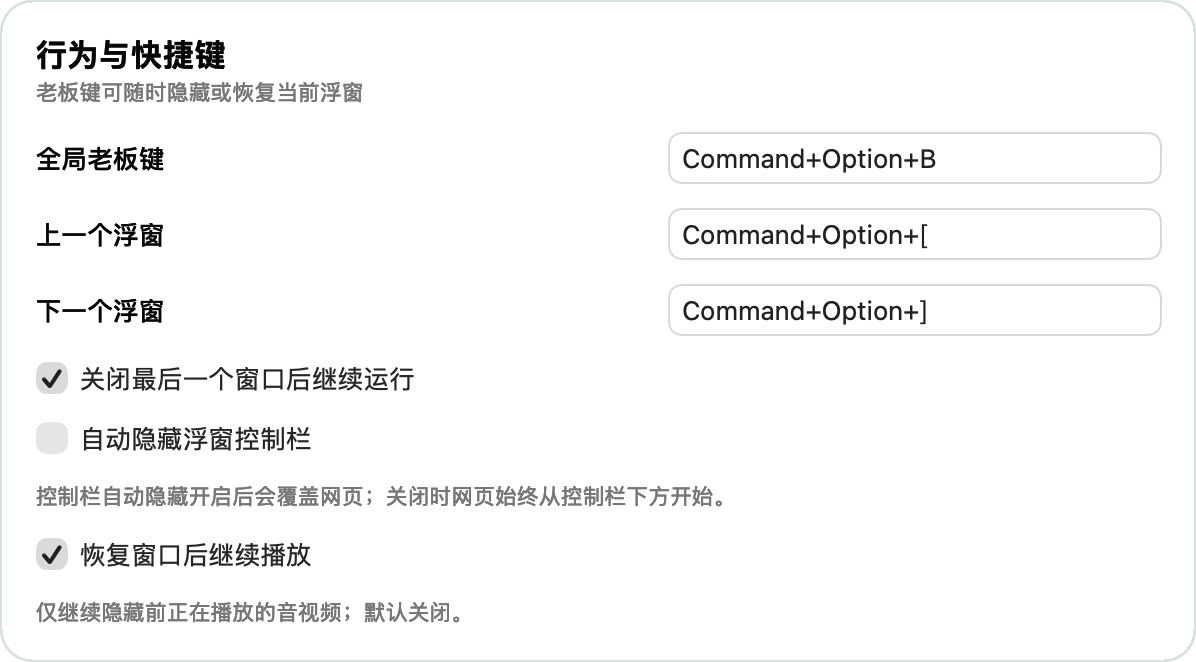
全局老板键
快捷键可自己设置。无论正在操作什么,按一下隐藏或召回悬浮窗口。
摸鱼专用悬浮浏览器 · 老板键 + 鼠标离开自动隐藏
把视频、直播和网页悬浮在其他应用上方。“鼠标移开后隐藏”和“鼠标移回自动恢复”分别开关;可只隐藏、手动恢复,也可移回原区域自动恢复。老板键支持一键切换。
摸鱼工具先要藏得快
老板键和鼠标离开隐藏是核心,其他功能只负责让网页更顺手。
快捷键可自己设置。无论正在操作什么,按一下隐藏或召回悬浮窗口。
隐藏与恢复分别开关,默认关闭。自动恢复在更多菜单单独开启;老板键主动隐藏后不会被鼠标唤回。隐藏后尝试暂停播放;设置可开启恢复后续播,默认关闭,仅继续隐藏前正在播放的内容,部分网站可能不支持。
网页可保持在大多数普通应用上方,透明度可在 10%–100% 之间实时调整;独占全屏应用可能限制置顶显示。
一键缩到屏幕右下角伪装成广告窗;恢复后回到原来的位置和尺寸,网页进度不丢。
macOS 使用 WKWebView,Windows 使用 WebView2;窄窗口保留拖动区,边缘更易缩放,重新打开记住普通窗口的大小和位置。
默认自动适应窗口,缩放范围 10%–100%;更多菜单可手动调整至 30%–300%,也可切回自动适应。电脑和手机模式独立切换,适配视频、阅读和移动网页。
最多同时保留 5 个悬浮窗,可设置老板键以及上一个、下一个窗口快捷键;切换时旧窗口自动隐藏。
扁平收藏、最多 50 条历史和网站登录状态保存在本机;覆盖安装或更换安装路径不主动清除授权。
看看怎么用
从隐藏、恢复到窗口大小,看看启用后的窗口与设置,按卡片说明操作。点击截图可查看原图。
截图为 macOS 界面与演示内容;Windows 也提供这些功能,设置和按钮样式以各自平台为准。
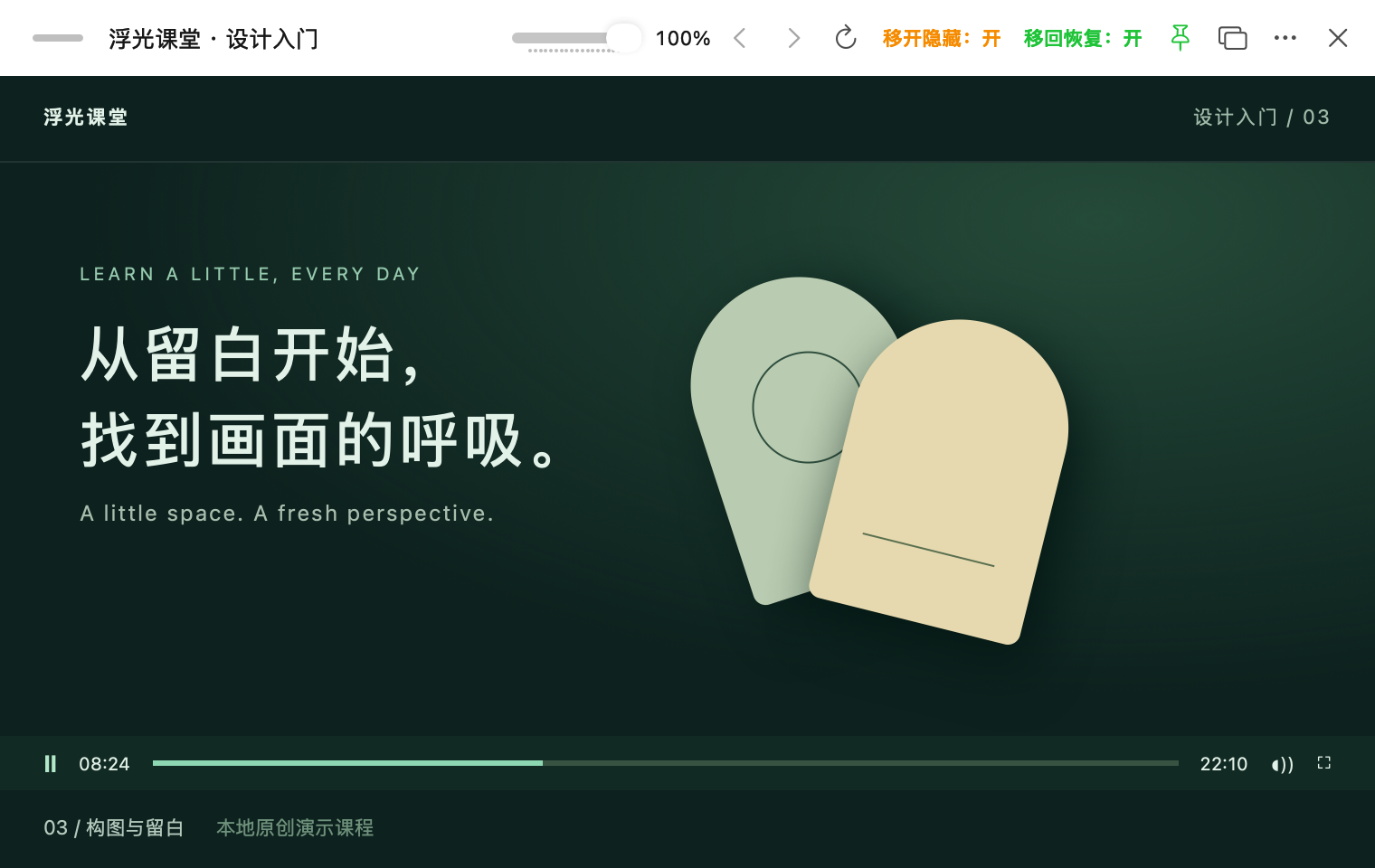
鼠标离开与返回
在浮窗“更多”菜单同时开启“鼠标移开后隐藏”和“鼠标移回自动恢复”,移出窗口即隐藏,移回原区域再恢复网页。
两个独立开关默认都关闭,可按需分别开启。老板键主动隐藏的窗口不会被鼠标唤回。
可选恢复后续播
在设置中开启“恢复窗口后继续播放”,窗口恢复时会尝试继续播放隐藏前正在播放、并由隐藏动作暂停的音视频。
默认关闭,图中为启用示例。原本暂停的内容不会自动播放;站点播放许可等限制可能需要你手动点击播放。
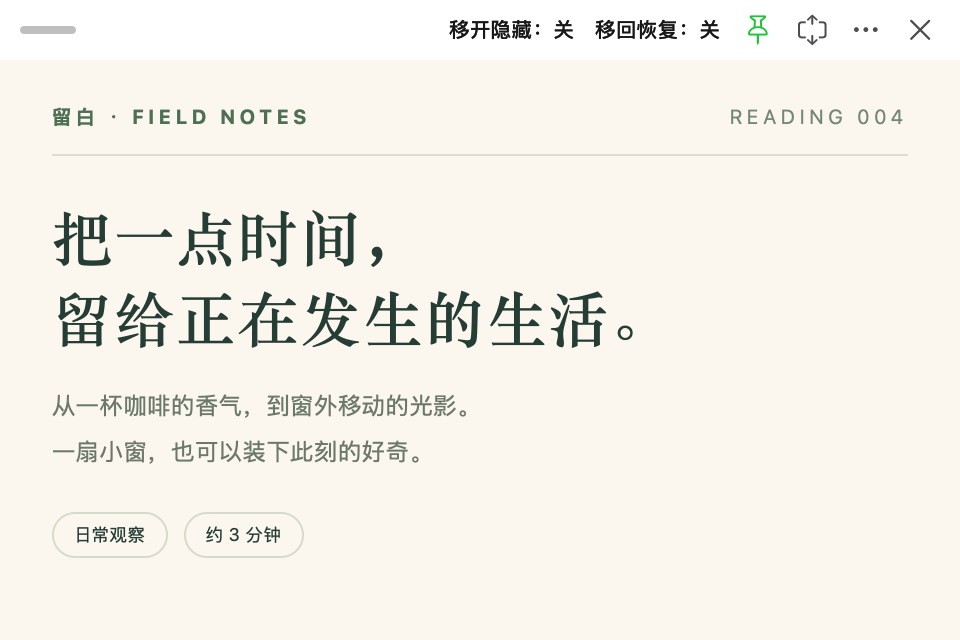
右下角紧凑浮窗
切换“广告模式”,当前网页收进屏幕右下角的紧凑浮窗。想看大一点,点击“恢复窗口模式”回到原来的位置和尺寸。
切换保留当前网页与播放进度。这只是本地窗口外观,不投放真实广告。
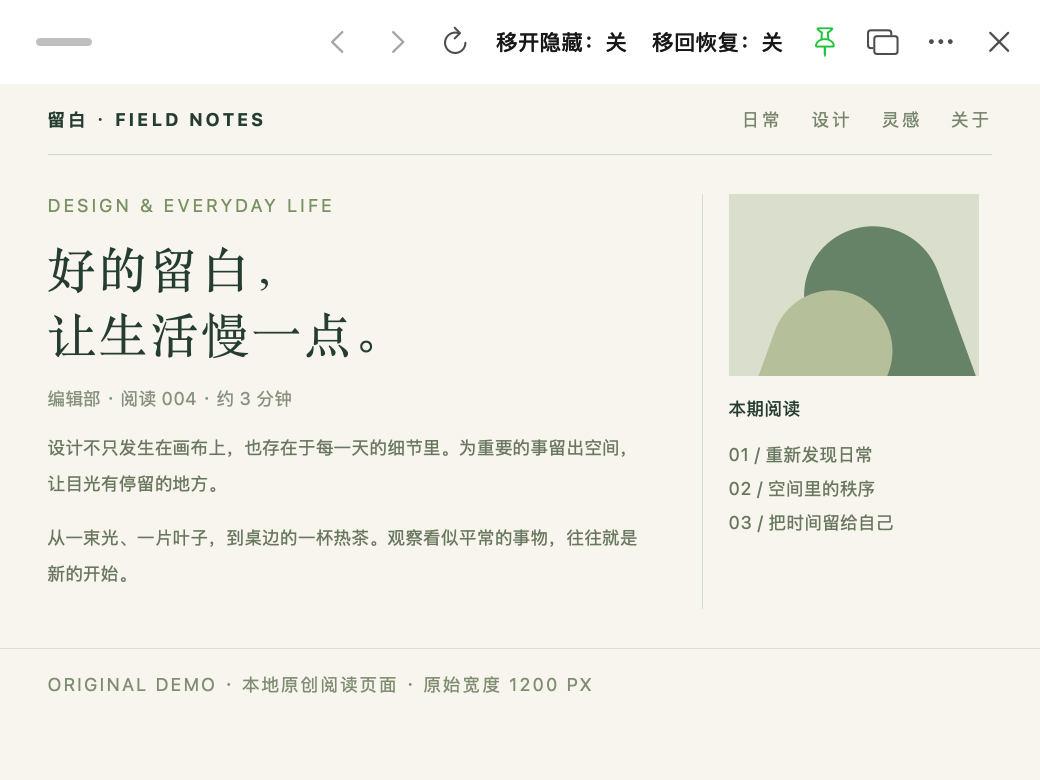
自动适应窗口
默认开启“自动适应窗口”,在 10%–100% 范围内调整网页缩放。需要放大细节时,在更多菜单手动调到 30%–300%,也能随时切回自动。
电脑 / 手机浏览器身份独立切换,不会强制改变当前的缩放模式。
三种时长 · 功能相同
三种套餐功能完全相同。卡密从第一次激活开始计时。
先试 7 天,再决定
macOS 与 Windows 已分别换成平台原生版本。安装包通过官网独立发布,首次安装时请按教程完成系统安全确认。
macOS 安装辅助版:先拖入“应用程序”并尝试打开。当前仍为 ad-hoc 签名、未经 Apple 公证;如提示无法验证开发者,请先确认官网来源并按教程在“系统设置 → 隐私与安全性”选择“仍要打开”。包内附可选的“安装辅助.sh(终端执行)”和“安装说明.txt”;正常打开无需运行辅助。
本次更新:自动适应窗口与可选恢复后续播。查看带发布日期的完整更新日志 →
说清楚再买
一款把网页、视频和直播保持在其他应用上方的轻量桌面浏览器。需要避让时可让鼠标移出窗口立即隐藏,再用自定义老板键恢复。
支持 Apple Silicon 的 macOS 13 及以上版本,以及 Windows 10/11 x64。macOS 使用 WKWebView,Windows 使用 WebView2。
小眼睛仅控制鼠标移开后隐藏。更多菜单中的“鼠标移回自动恢复”是独立开关,两项默认关闭;同时开启后,移回原窗口区域可恢复自动隐藏的窗口。老板键主动隐藏后需手动恢复。
应用会尝试暂停,但不保证所有网站都支持。窗口因鼠标离开或老板键隐藏时,会尝试暂停网页音视频;遇到特殊播放器或网页限制,请确认是否仍在播放,必要时手动暂停。恢复窗口后默认不自动播放,可在设置中开启恢复后继续播放;仅尝试续播隐藏前正在播放的内容,部分网站可能限制续播。
广告模式会把当前网页缩成右下角的紧凑广告窗,保留页面、登录状态和播放进度;可继续拖动、缩放或恢复窗口模式。
窗口可保持在大多数普通应用和系统全屏空间上方;独占全屏游戏可能阻止普通置顶窗口显示,实际行为取决于系统和目标应用。
可以。直接在设置中按下想要的组合键录入,之后用它全局隐藏或恢复窗口,也可设置上一个和下一个浮窗快捷键。
不会主动清除。同一系统用户下,覆盖安装或更换安装路径会继续读取系统安全存储和固定用户数据目录中的授权。
按系统下载安装包并阅读对应安装教程,打开应用后输入网页地址。在设置里录入不与其他软件冲突的老板键,先试一次隐藏与恢复,再开启小眼睛开关。需要同时看多个页面时,再添加其他浮窗。
不会。隐藏只是收起应用窗口,不会清除网页访问记录,也不能让访问对网站、网络管理员或监控软件不可见。应用保存自己的登录状态,不读取系统浏览器的用户资料;数据处理范围请查看隐私政策。
永久卡可永久使用购买时的当前大版本。换电脑前先在旧设备停用本机,再用同一 Key 激活新设备;Key 丢失需凭订单号和支付宝凭证人工核验。